
Cómo acceder a la plataforma Moodle del TecNM Morelia
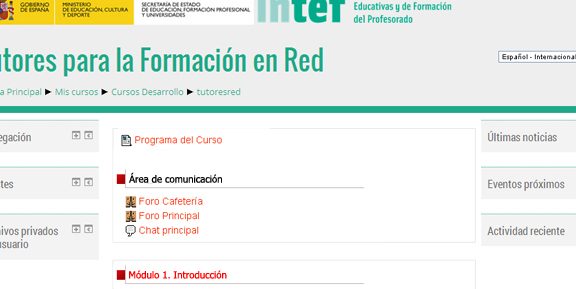
La plataforma Moodle es una herramienta educativa que permite a los estudiantes y profesores interactuar y acceder a recursos y actividades en línea.
Requisitos previos
Antes de comenzar, asegúrate de tener una conexión a internet estable y un dispositivo con acceso a un navegador web actualizado. Esto es fundamental para disfrutar de una experiencia óptima en la plataforma Moodle TecNM Morelia.
Crear una cuenta en Moodle

Para acceder a Moodle, es necesario tener una cuenta. A continuación, te explicamos cómo crear una:
- Ingresa al sitio web de Moodle del TecNM Morelia.
- Haz clic en el enlace «Crear cuenta» ubicado en la parte superior derecha de la página.
- Rellena el formulario de registro con tu información personal, como nombre, apellido y dirección de correo electrónico.
- Crea un nombre de usuario y una contraseña segura.
- Completa el proceso de verificación, si es necesario.
- Una vez que hayas completado todos los pasos, recibirás un correo electrónico de confirmación con los detalles de tu cuenta.
Iniciar sesión en Moodle
Una vez que hayas creado tu cuenta en Moodle, podrás iniciar sesión siguiendo estos pasos:
- Ingresa al sitio web de Moodle del TecNM Morelia.
- Haz clic en el enlace «Iniciar sesión» ubicado en la parte superior derecha de la página.
- Ingresa tu nombre de usuario y contraseña en los campos correspondientes.
- Haz clic en el botón «Iniciar sesión».
Navegar por la interfaz de Moodle

Una vez que hayas iniciado sesión, estarás en la interfaz de Moodle. Aquí encontrarás diversas herramientas y opciones para acceder a tus cursos y recursos. Algunas de las secciones importantes son:
- Panel de navegación: Aquí encontrarás enlaces a tu perfil, tus cursos y otras áreas importantes.
- Curso actual: En esta sección, encontrarás información y recursos relacionados con el curso en el que estás actualmente inscrito.
- Calendario: El calendario te muestra los eventos y tareas importantes relacionados con tus cursos.
- Recursos y actividades: Aquí podrás acceder a los materiales del curso, como archivos, enlaces y tareas.
Acceder a los cursos
Para acceder a tus cursos en Moodle, sigue estos pasos:
- Desde la interfaz de Moodle, haz clic en el enlace «Mis cursos» en el panel de navegación.
- Se mostrará una lista con todos los cursos en los que estás inscrito. Haz clic en el nombre del curso al que deseas acceder.
- Se abrirá la página del curso, donde encontrarás los recursos y actividades disponibles.
Con esta guía paso a paso, ahora puedes acceder y navegar por la plataforma Moodle del TecNM Morelia. Recuerda que Moodle es una herramienta valiosa para el aprendizaje en línea, así que aprovecha al máximo sus recursos y actividades. Si eres estudiante de esta institución, familiarizarte con el uso de Moodle TecNM Morelia será fundamental para tu éxito académico.
Preguntas frecuentes
1. ¿Cómo puedo recuperar mi contraseña en Moodle?
Si olvidaste tu contraseña, puedes recuperarla siguiendo estos pasos:
- En la página de inicio de sesión, haz clic en el enlace «¿Olvidó su nombre de usuario o contraseña?»
- Ingresa tu dirección de correo electrónico y haz clic en el botón «Buscar».
- Recibirás un correo electrónico con instrucciones para restablecer tu contraseña.
2. ¿Cómo puedo cambiar mi nombre de usuario en Moodle?
Para cambiar tu nombre de usuario en Moodle, debes comunicarte con el administrador del sistema o el soporte técnico de tu institución.
3. ¿Cómo puedo inscribirme en un curso en Moodle?
La inscripción en los cursos de Moodle generalmente es gestionada por los profesores o administradores del sistema. Comunícate con ellos para obtener más información sobre cómo inscribirte en un curso específico.
4. ¿Cómo puedo descargar archivos de un curso en Moodle?
Para descargar archivos de un curso en Moodle, sigue estos pasos:
- Accede al curso en el que se encuentra el archivo que deseas descargar.
- Busca el recurso o actividad que contiene el archivo.
- Haz clic en el enlace o icono de descarga junto al archivo.
- El archivo se descargará a tu dispositivo.