
Cómo actualizar una aplicación en Android

Mantener las aplicaciones actualizadas en tu dispositivo Android es importante para disfrutar de nuevas características, mejoras de seguridad y correcciones de errores.
Paso 1: Verificar la disponibilidad de actualizaciones
Antes de comenzar, es importante verificar si hay actualizaciones disponibles para tus aplicaciones. Sigue estos pasos:
- Abre la aplicación «Google Play Store».
- Toca el icono de menú en la esquina superior izquierda.
- Selecciona «Mis aplicaciones y juegos».
- En la pestaña «Actualizaciones», verás una lista de todas las aplicaciones que tienen actualizaciones pendientes. Toca el botón «Actualizar todo» o selecciona las aplicaciones específicas que deseas actualizar.
Paso 2: Actualizar aplicaciones manualmente desde Google Play Store
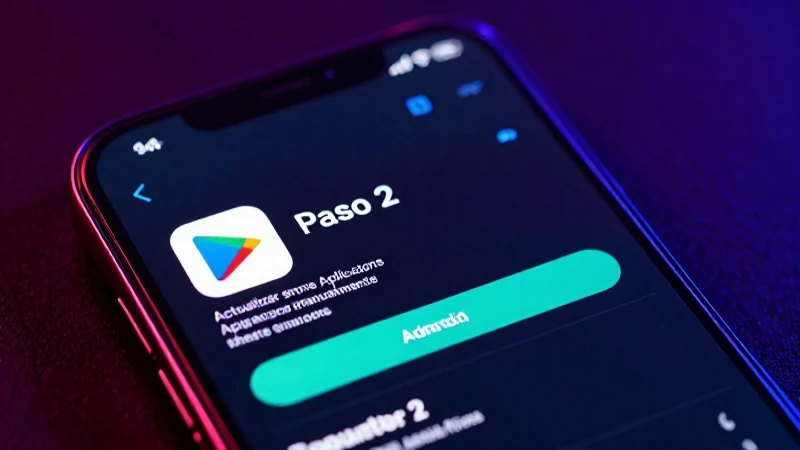
Si prefieres actualizar tus aplicaciones manualmente, sigue estos pasos:
- Abre la aplicación «Google Play Store».
- Toca el icono de menú en la esquina superior izquierda.
- Selecciona «Mis aplicaciones y juegos».
- En la pestaña «Instaladas», verás una lista de todas las aplicaciones instaladas en tu dispositivo. Si hay actualizaciones disponibles, aparecerá el botón «Actualizar» junto a cada aplicación. Toca el botón «Actualizar» para actualizar la aplicación correspondiente.
Paso 3: Configurar actualizaciones automáticas
Si prefieres que tus aplicaciones se actualicen de manera automática, puedes configurar esta opción en la «Google Play Store». Sigue estos pasos:
- Abre la aplicación «Google Play Store».
- Toca el icono de menú en la esquina superior izquierda.
- Selecciona «Configuración».
- Ve a la sección «Actualización automática de aplicaciones» y elige una de las siguientes opciones:
- «No actualizar automáticamente las aplicaciones»: desactiva las actualizaciones automáticas.
- «Actualizar automáticamente las aplicaciones en cualquier red»: permite que las aplicaciones se actualicen automáticamente, tanto en conexión Wi-Fi como en datos móviles.
- «Actualizar automáticamente las aplicaciones solo en Wi-Fi»: permite que las aplicaciones se actualicen automáticamente solo cuando estés conectado a una red Wi-Fi.
Paso 4: Actualizar aplicaciones desde fuentes externas
En algunos casos, es posible que desees actualizar aplicaciones desde fuentes externas a la «Google Play Store». Para hacer esto, sigue estos pasos:
- Ve a la configuración de tu dispositivo Android.
- Selecciona «Seguridad» o «Privacidad», dependiendo de la versión de Android que estés utilizando.
- Habilita la opción «Fuentes desconocidas» o «Instalar aplicaciones de fuentes desconocidas».
- Descarga el archivo APK de la aplicación que deseas actualizar desde una fuente confiable.
- Abre el archivo APK desde la ubicación donde lo descargaste.
- Sigue las instrucciones en pantalla para instalar la actualización de la aplicación.
Actualizar tus aplicaciones en Android es esencial para disfrutar de las últimas características y mejoras de seguridad. Ya sea que elijas actualizar manualmente desde la «Google Play Store» o configurar actualizaciones automáticas, asegúrate de mantener tus aplicaciones actualizadas para obtener la mejor experiencia posible.
Preguntas frecuentes
1. ¿Cómo sé si una aplicación tiene una nueva versión disponible?
Si hay una nueva versión disponible de una aplicación, verás una notificación en la «Google Play Store» o en la sección «Mis aplicaciones y juegos» de la aplicación.
2. ¿Qué hago si una actualización no se descarga correctamente?
Si una actualización no se descarga correctamente, intenta reiniciar tu dispositivo e intenta nuevamente. Si el problema persiste, verifica tu conexión a Internet y asegúrate de tener suficiente espacio de almacenamiento disponible.
3. ¿Es seguro actualizar aplicaciones desde fuentes externas?
Actualizar aplicaciones desde fuentes externas puede ser seguro, siempre y cuando descargues el archivo APK de fuentes confiables. Asegúrate de verificar la fuente y leer reseñas antes de descargar e instalar cualquier aplicación.
4. ¿Puedo desactivar las actualizaciones automáticas de una aplicación específica?
Sí, puedes desactivar las actualizaciones automáticas de una aplicación específica. Ve a la sección «Mis aplicaciones y juegos» en la «Google Play Store», encuentra la aplicación que deseas desactivar y toca el botón «Más opciones». Luego, selecciona «No actualizar automáticamente».
Leer también: